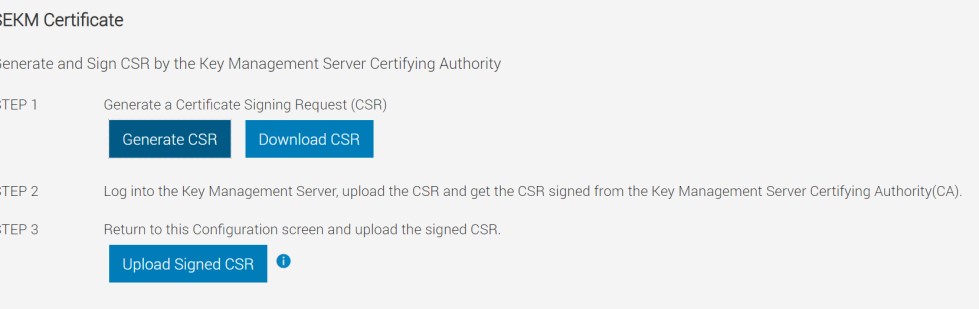
-
Copy the CSR file to Utimaco ESKM
|
›_ Console |
|
-----BEGIN CERTIFICATE REQUEST----- MIIC/jCCAeYCAQAwgY8xCzAJBgNVBAYTAlVTMQ4wDAYDVQQIDAVUZXhhczETMBEG A1UEBwwKUm91bmQgUm9jazERMA8GA1UECgwIRGVsbCBFTUMxDTALBgNVBAsMBFRl c3QxGTAXBgNVBAMMEGlkcmFjdXNlckcxRldIUTIxHjAcBgkqhkiG9w0BCQEWD3Rl c3RlckBkZWxsLmNvbTCCASIwDQYJKoZIhvcNAQEBBQADggEPADCCAQoCggEBAKnj 7mgS3hzKz5rw9Guh5pEe5hnSR7jgI+MSmUgi45UtnXXGkU6a81KXKKE/cRIX9TOL JcBr4teq5kIF2dtXnAX6Eq+M18aVuz0EbRFeD1I70mgwjqMgmRhidnINI6Ya+lWV i/OyLyeJ7l1SKnu4UpUGF1jcpYubDSpT11ZZ5bw3LotBk1rbLqlHpY1c9kGgnjae LPXSqhw/kIc+EockUaN4kuWAVPXmr3xB5ptGugkKneP9ZY0boX4LL0CHMFAcqp0z 76vqTYAVn73oyinMW8p5hchyOThqWbXzocYPeX01k7c4zmb3/aNjXSTSGi/KR4Zg 5VWdVJ+m2ILLNyKC+9MCAwEAAaApMCcGCSqGSIb3DQEJDjEaMBgwCQYDVR0TBAIw ADALBgNVHQ8EBAMCBeAwDQYJKoZIhvcNAQELBQADggEBAD8K6LED0+uNioiBL7Na V3t5LGma/I3sPYl4baDdOngNQ87NxOvv/qermZPiWn02Oc/Z1fkpvxw+bYYldH3+ ewe4Zntba5fkvKxIPcCRKxO/fUadtM928+pKlmIF784OsVaJiyAXFhcaB33Sdtc4 Kt3m2JQUuv+eKDxG+xvugSiwuEftZ2FJZsHUeUcl6aH1cTuBhpm5XiP/IUmvgF1A EplLYX9uwLS7B16UomeRVtP1G2LwksFzaHVFDwGmzQY/AB2l6UP1CzpXxF02yA3y kjw+SxEOs6JnYpT9yxJSCj2RmddB56ZYUUGD02DL7iALsbkQtfovLpjo9pPBD2lp 36A= -----END CERTIFICATE REQUEST----- |
-
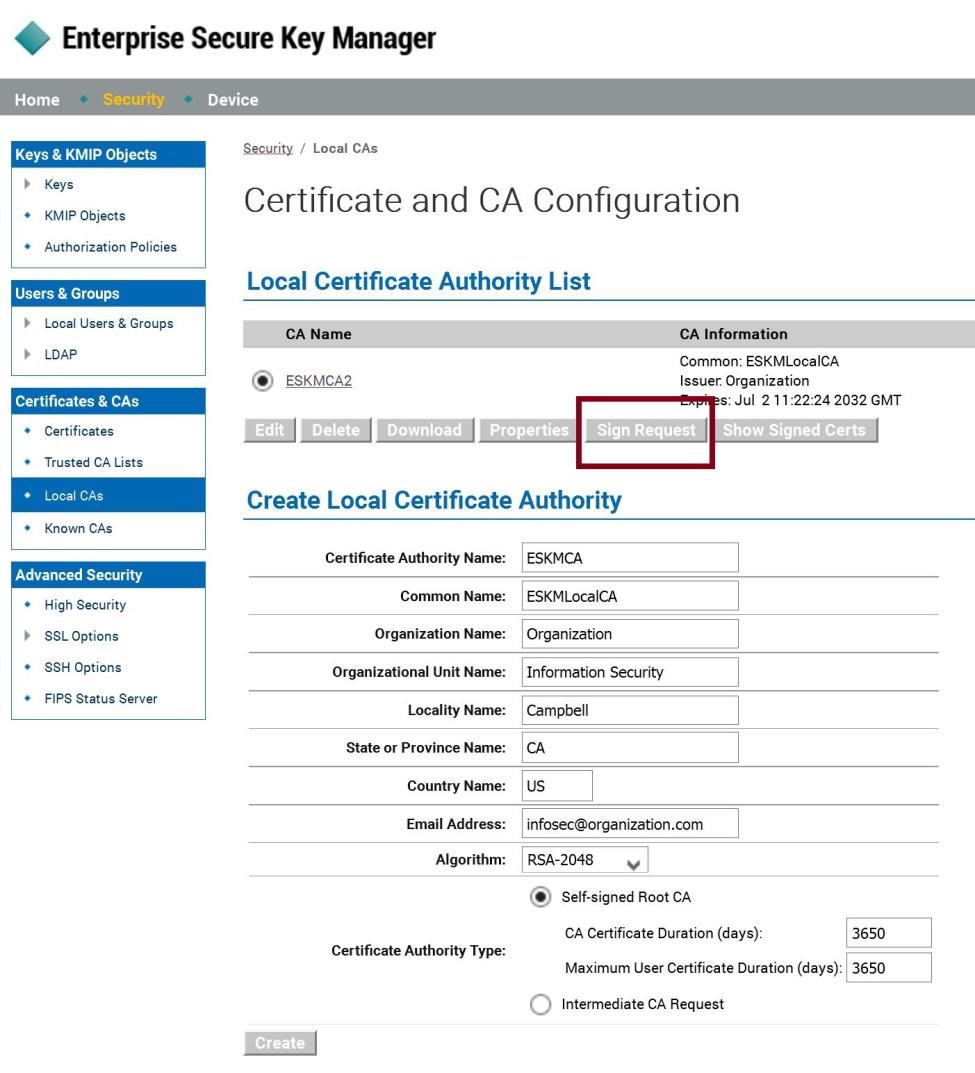
Click Security Tab → Local CAs. Click Sign Request
-
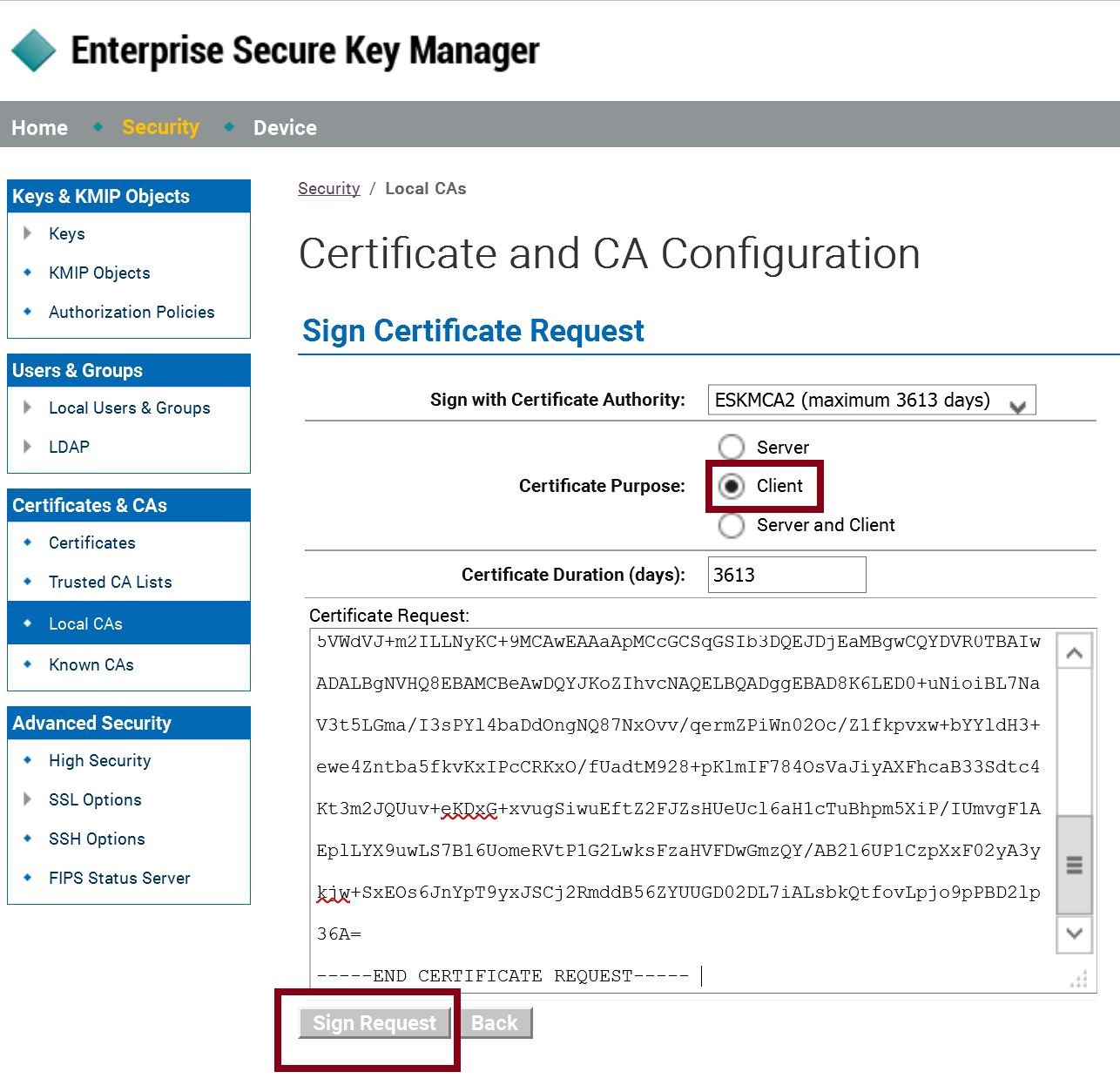
Select Client as the purpose of generating the certificate
-
Paste the complete CSR content in the Certificate Request box
-
Click Sign Request
-
After the request is signed, click Download, to save the signed CSR file to your system
-
To upload the file that you just got signed on Utimaco ESKM access the iDRAC GUI
-
Go to the SEKM Certificate page and click Upload Signed CSR. A message is displayed to indicate the successful upload